电脑ERP系统截图与计算机系统服务的实用指南
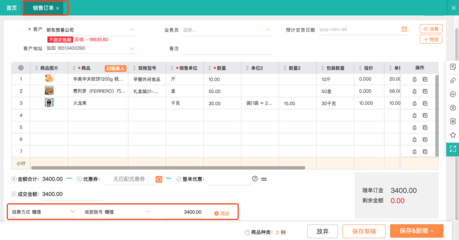
在现代企业管理中,ERP(企业资源规划)系统扮演着核心角色,它整合了财务、供应链、人力资源等多个模块。日常使用中,员工经常需要截取ERP系统的界面图片,用于制作操作指南、报告问题或存档记录。计算机系统服务为ERP的稳定运行提供支持。本文将详细介绍如何在电脑上对ERP系统进行截图,并简要说明计算机系统服务在此过程中的作用。
一、ERP系统截图方法
截图是获取ERP界面信息的快捷方式,以下是几种常用方法:
- 使用键盘快捷键:
- 全屏截图:按下键盘上的“PrtScn”(Print Screen)键,可截取整个屏幕图像,并自动保存到剪贴板。可粘贴到画图、Word或聊天窗口中。
- 活动窗口截图:按住“Alt + PrtScn”组合键,仅截取当前活动的ERP系统窗口,适合精准捕捉特定界面。
- 使用系统自带工具:
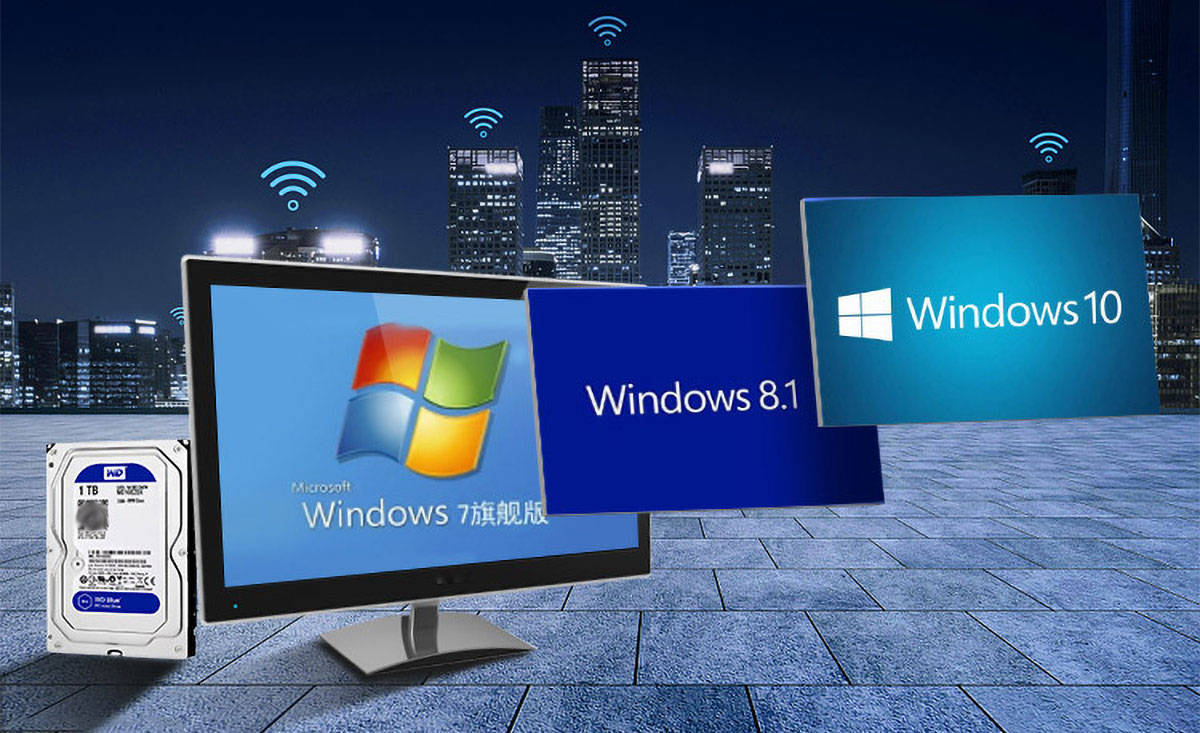
- Windows系统:可通过“开始菜单”搜索“截图工具”或“Snip & Sketch”(Windows 10及以上版本),这些工具允许选择矩形、自由形状或全屏截图,并直接编辑或保存为图片文件(如JPEG、PNG格式)。
- macOS系统:使用“Shift + Command + 4”组合键,然后拖动鼠标选择ERP界面区域;或按“Shift + Command + 3”进行全屏截图。图片默认保存在桌面。
3. 第三方软件辅助:
如果ERP系统涉及动态数据或多步骤操作,可使用专业截图软件如Snagit、FastStone Capture,它们支持滚动截取长页面、添加标注和定时截图,提升效率。
二、截图注意事项
- 隐私与安全:截取ERP系统图片时,务必注意隐藏敏感信息(如客户数据、财务数字),可使用马赛克工具处理。
- 清晰度:确保截图清晰可读,避免模糊或遮挡关键内容,方便后续查看。
- 格式选择:根据用途选择图片格式,例如PNG适合高清界面,JPEG适合减小文件大小。
三、计算机系统服务的支持作用
计算机系统服务是ERP系统运行的基石,主要体现在:
- 硬件与网络维护:服务团队确保电脑硬件(如显示器、键盘)和网络连接稳定,避免截图时因卡顿或断开导致图像不全。
- 软件环境优化:定期更新操作系统和驱动程序,保障截图工具与ERP系统的兼容性,防止冲突或错误。
- 数据备份与恢复:通过系统服务,ERP截图文件可安全存储于服务器或云端,防止丢失,并支持快速检索。
- 故障处理:如果截图过程中遇到ERP系统崩溃或显示异常,系统服务人员可及时排查问题,修复软件或权限设置。
掌握ERP系统截图技巧能提升工作效率,而计算机系统服务则从底层确保整个流程顺畅无阻。企业应加强员工培训,并依托专业服务团队,实现ERP资源的最大化利用。