Windows XP系统中如何设置打印机共享服务
在Windows XP操作系统中,设置打印机共享可以让局域网内的多台计算机共用一台打印机,从而提高资源利用率和办公效率。以下是详细的设置步骤和注意事项。
一、准备工作
- 确保所有计算机处于同一局域网内,并且网络连接正常。
- 准备一台已连接并安装好驱动的打印机(作为主机)。
- 确认主机和客户机的操作系统兼容性(本文以Windows XP为例)。
二、主机端设置(连接打印机的计算机)
- 打开“开始”菜单,选择“控制面板”,点击“打印机和传真”。
- 右键单击需要共享的打印机图标,选择“共享”。
- 在共享选项卡中,选择“共享这台打印机”,并输入一个易于识别的共享名(例如:HPOfficePrinter)。
- 点击“应用”和“确定”保存设置。
三、网络与安全配置
- 确保主机启用了“Microsoft网络的文件和打印机共享”服务:
- 打开“控制面板” -> “网络连接”,右键单击本地连接,选择“属性”。
- 在“常规”选项卡中,勾选“Microsoft网络的文件和打印机共享”,点击“确定”。
- 若系统提示防火墙可能阻止共享,可暂时关闭防火墙或添加例外规则(建议在安全网络环境下操作)。
四、客户端设置(需要使用共享打印机的计算机)
- 打开“开始”菜单,进入“打印机和传真”,点击左侧“添加打印机”。
- 在添加打印机向导中,选择“网络打印机或连接到其他计算机的打印机”,点击“下一步”。
- 选择“浏览打印机”,从列表中找到主机共享的打印机名称,或直接输入主机IP地址和共享名(格式:\\主机IP\共享名)。
- 根据提示安装驱动程序(可从主机复制或使用系统自带驱动)。
- 完成安装后,即可将打印机设为默认打印机进行使用。
五、常见问题与解决
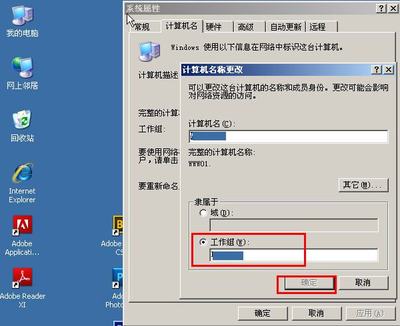
- 无法找到共享打印机:检查主机和客户机是否在同一工作组(可通过“我的电脑”属性查看),并尝试禁用防火墙测试。
- 访问权限不足:确保主机启用了Guest账户或设置了共享权限(可通过“控制面板” -> “用户账户”管理)。
- 驱动不兼容:建议在客户端安装与主机相同版本的打印机驱动。
六、系统服务优化(可选)
- 若需提升共享稳定性,可检查相关服务是否启用:
- Server服务:提供文件/打印共享支持。
- Print Spooler服务:管理打印队列。
- 可通过“开始” -> “运行”输入“services.msc”进入服务管理界面,确保这些服务状态为“已启动”。
通过以上步骤,Windows XP系统的打印机共享即可正常使用。请注意,由于XP系统已停止官方支持,建议在安全的内网环境中使用此功能,并及时更新系统补丁以确保网络安全。